
Na začiatok si treba stiahnuť plugin All-in-One WP Migration a to na oboch stránkach, aj na stránke z ktorej migrujem obsah a taktiež na stránke, kde ho chcem premigrovať. Keď už máte úspešne stiahnutý tento plugin, na ľavo v menu pod týmto pluginom sa vám objaví menu. Kliknete na položku Zálohy. Môžete si stiahnuť najnovšiu zálohu alebo tú, ktorá Vám najviac vyhovuje. Uložte si ju u seba v počítači. Stiahnete ju tak, že kliknete na pravo na tri bodky a otvoria sa Vám možnosti. Kliknete na položku Stiahnuť. Keď máte úspešne stiahnutú zálohu, môžete ísť na stránku do ktorej chcete migrovať obsah. Znova v menu pod All-in-One WP Migration klikneme na položku Import. Tu sa nám otvorí okno, kde môžete presunúť alebo nahrať zálohu, ktorú tu chceme naimportovať alebo teda premigrovať. Pravdepodobne sa stretnete s problémom, s ktorým som sa stretla aj ja a tým je, že predvolená maximálna veľkosť nahrávaného súboru je 40 MB, no čo robiť v prípade, ak je veľkosť našej zálohy oveľa väčšia? Dá sa to vyriešiť pomerne jednoducho. V prvom rade sa musíte dostať do priečinka, kde máte nainštalovaný WordPress. Následne otvorte priečinok s názvom .htaccess v ľubovoľnom poznámkovom bloku alebo editore. Keď ho už máte otvorený, do kódu vložte nasledovné riadky :
php_value upload_max_filesize 64M
php_value post_max_size 128M
php_value memory_limit 256M
php_value max_execution_time 300
php_value max_input_time 300
V tomto môžete definovať maximálnu veľkosť nahrávaného súboru. Nahraďte čísla podľa vašich preferencií. Položka max execution a max input sú v sekundách. Execution time definuje limit času, ktorý je využitý na samotný script. Kľudne si vyberte čísla, ktoré Vám vyhovujú. Ja som potrebovala veľkosť na 400 MB, ako môžete vidieť v Obrázku 1.
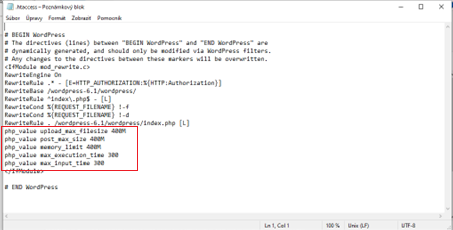
Uložte si poznámkový blok, v ktorom ste vykonávali zmeny. Následne na stránke, kde chcete migrovať obsah môžete importovať stlačením na Importovať z a tam si už vyberiete zálohu, ktorú ste si stiahli na importovanie.