
Na vytvorenie stránky cez Localhost si budeme potrebovať stiahnuť 2 programy, ktorými sú XAMPP a WordPress.
Inšalácia XAMPP
Ako prvé si stiahnite program XAMPP.
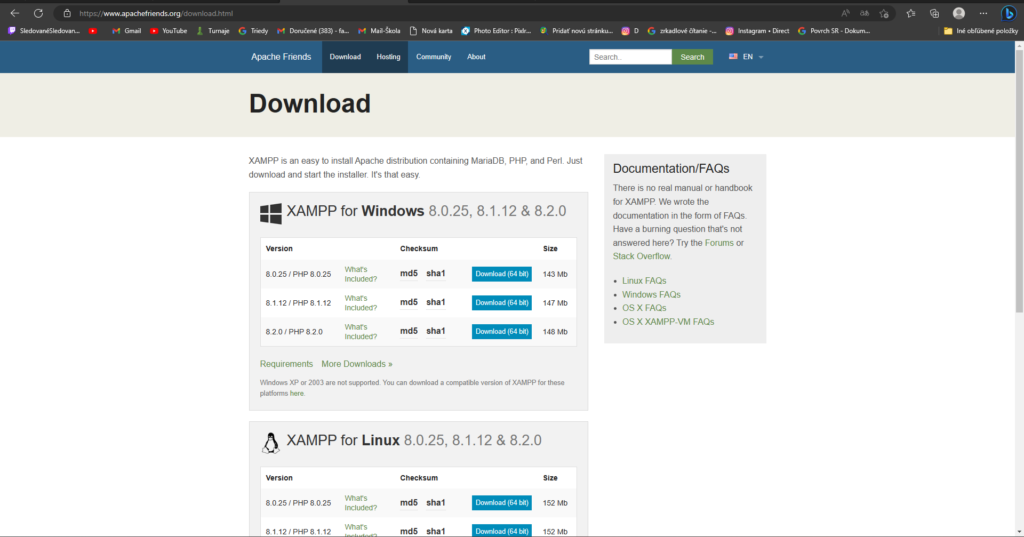
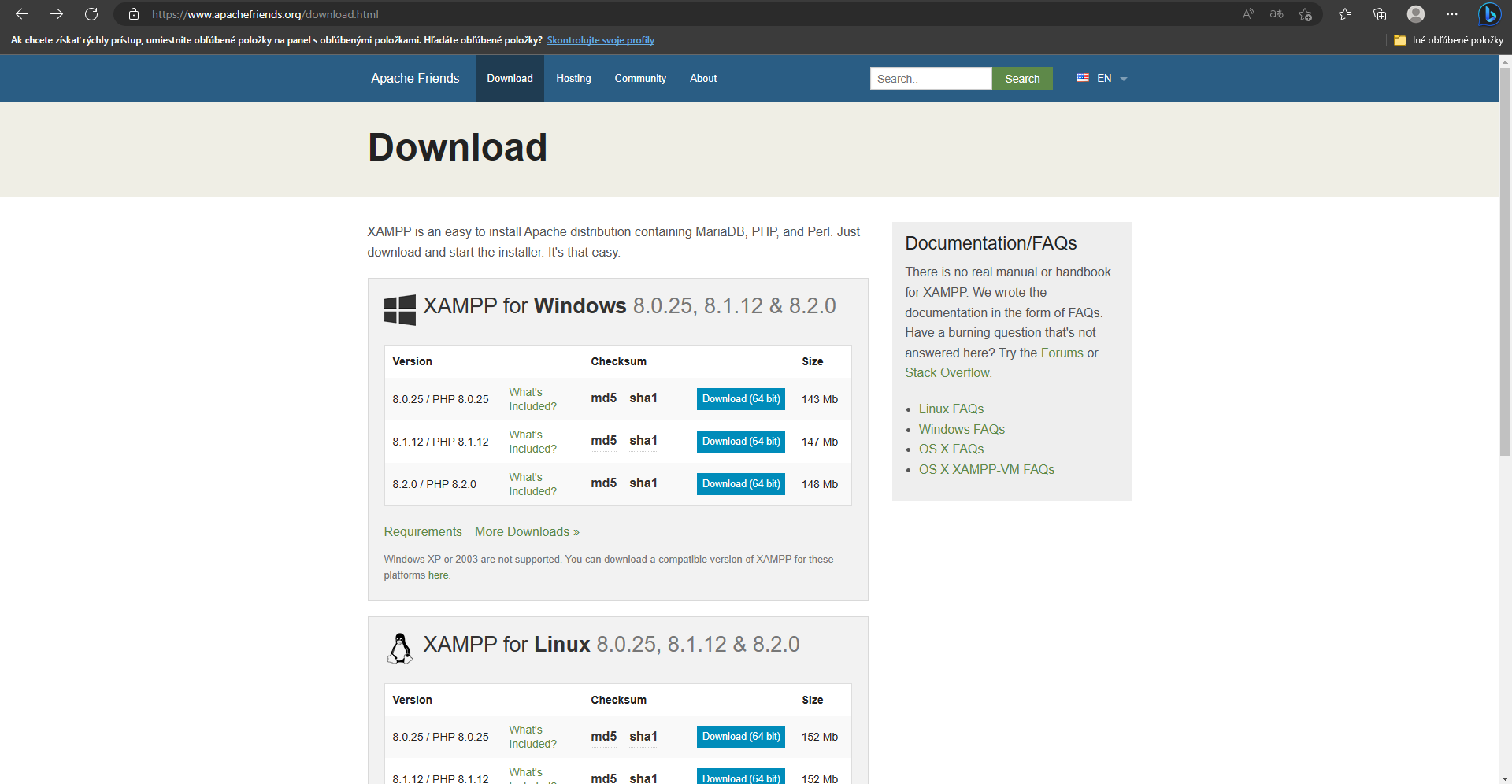
Potom, ako si vyberiete vhodnú verziu pre váš počítač by ste mali zbadať nápis AWESOME a hneď pod tým nápis, „Your download will start automatically. If it doesn’t, click here„. Ak sa vám inštalácia nezačne automaticky po kliknutí na „CLICK HERE“ stačí stlačiť DOWNLOAD LATEST VERSION(Stiahnuť najnovšiu verziu). Po stiahnutí sa presuňte do prieskumníka do zložky STIAHNUTÉ SÚBORY
SETUP WIZARD
Nasledovne sa dostávame do XAMMP Setup Wizard. Na prvej strane stačí stlačiť NEXT.
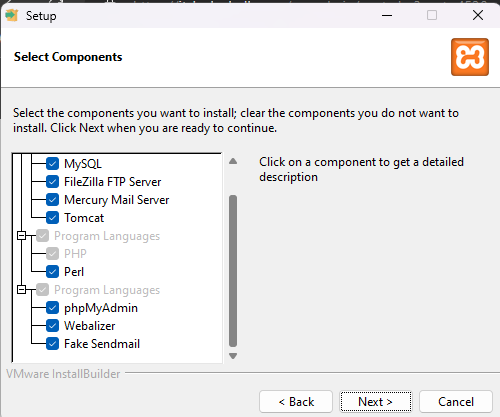
Na ďalšej sa dostávame k výberu vecí, ktoré chceme stiahnuť. V zásade tam môžeme nechať všetky, ak vám nejaký doslovne nevadí. Potom dajte NEXT. Na tretej strane si vyberte miesto, kam chcete, aby sa súbory stiahli. Na ďalšej strane si vyberte jazyk a už len stlačte tlačidlo NEXT a začne sa inštalácia jednotlivých súborov
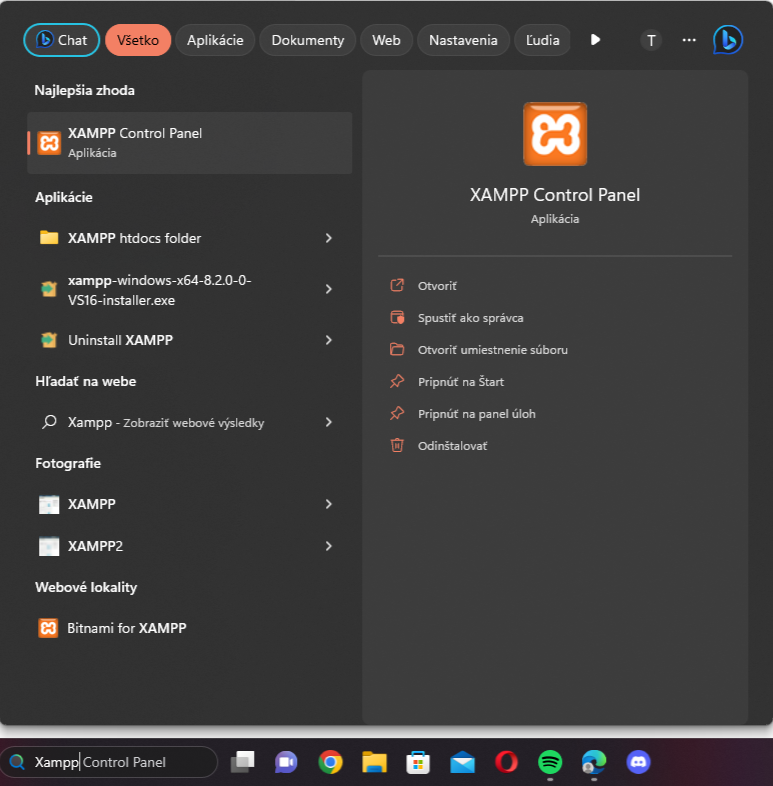
Ak máte program stiahnutý, nájdite si súbor XAMPP Control Panel a spustíme ho. (Ak sa vám nedarí nájsť, zadajte to do vyhľadávača v panely úloh.
WordPress
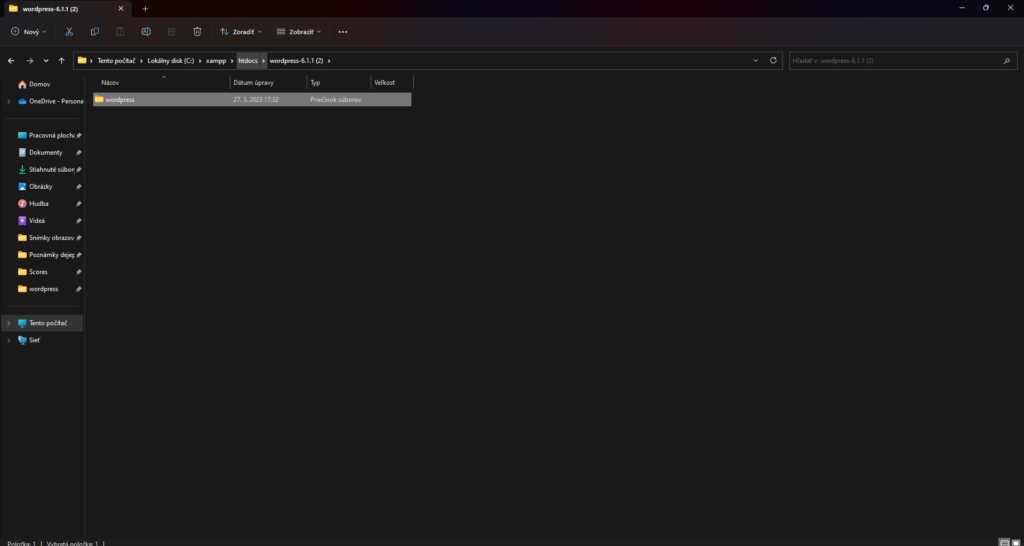
Ako ďalšie si potrebujeme stiahnuť program WordPress. Stiahnite si aktuálnu verziu. Po stiahnutí otvorte prieskumník a nájdite si tam „Zip file“ (Balík) WordPress-6.1.1. Ťuknite naň pravým tlačidlom myši a dajte Kopírovať (alebo naň kliknite raz ľavým a stlačte CTRL+C). Potom prejdite na miesto, kam ste si nainštalovali program XAMPP a nájdite tam zložku Htdocs. Otvorte si to a vložte tam skopírovaný súbor(CRTL+V). Choďte na vašu zip zložku a dajte Extrahovať všetko. Potom otvorte extrahovanú zložku a súbor wordpress presuňte o úroveň vyššie do zložky Htdocs.
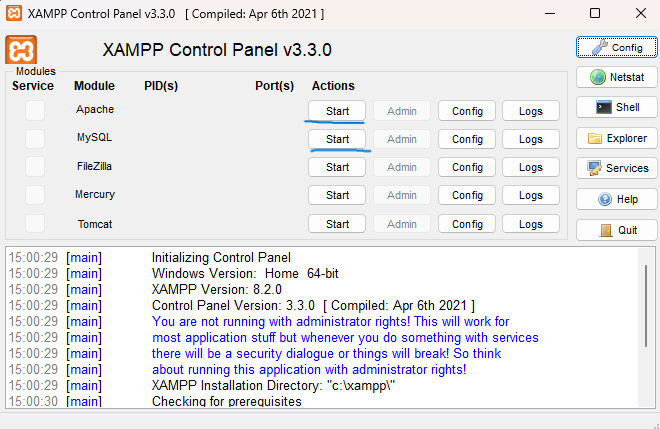
Ak máme tieto veci splnené, opäť prejdeme do programu XAMPP Control Panel. Kde si potrebujeme medzi modulmi zapnúť APACHE a MySQL.
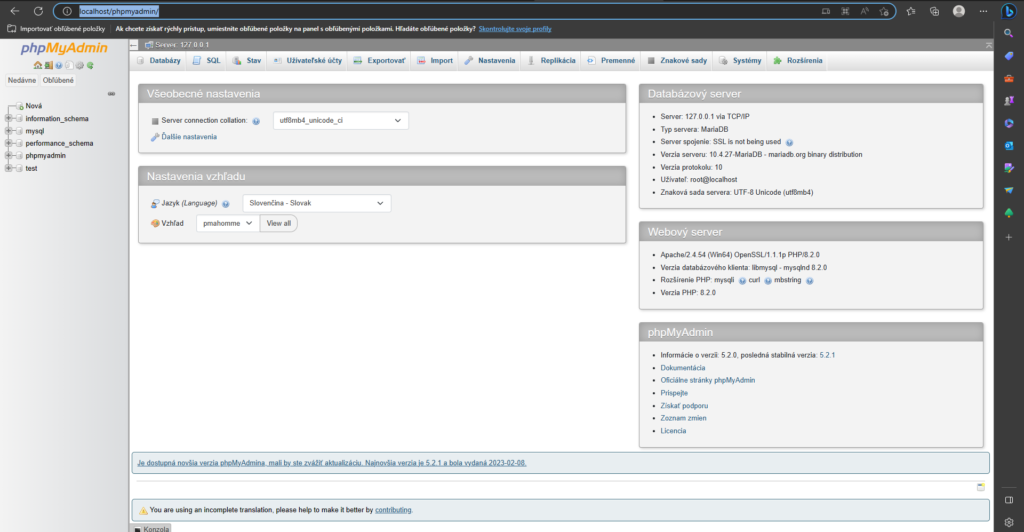
Ak to máte, otvorte si svoj internetový prehliadač a napíšte doň localhost/phpmyadmin. Na pravej strane máte panel s databázami. Dajte si pridať novú a zadajte si ľubovoľné meno databázy.
Nasledovne si do vyhľadávača napíšte localhost/ Miesto, Kde máte extrahovaný wordpress. Ak ste pozorne nasledovali tento postup malo by to aj pre vás byť localhost/wordpress. Presunie vás to na formulár, ktorý je pred vytvorením stránky potrebné vyplniť.
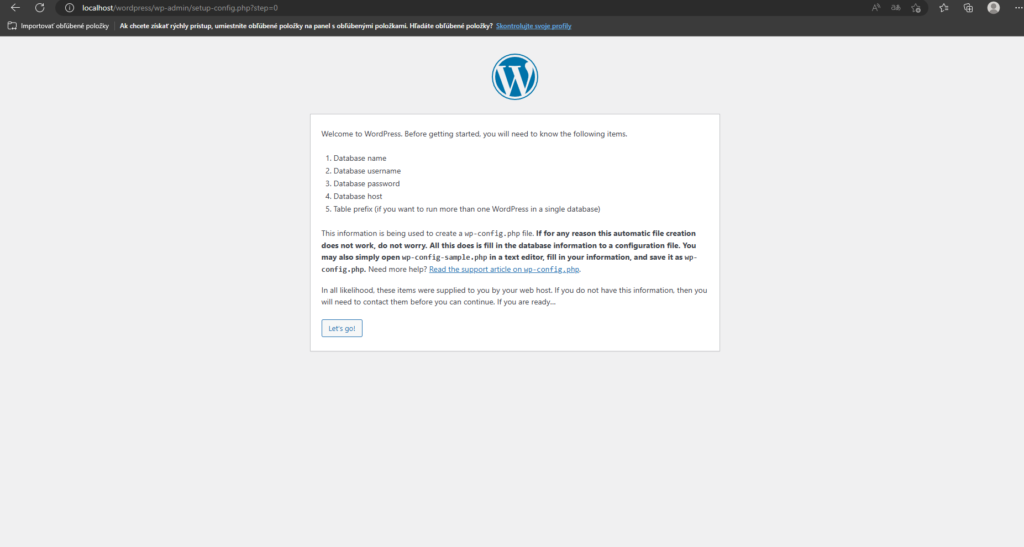
Na prvej stránke stačí dať „Let´s go !„. Nasledovne nás to presunie na stránku, kde potrebujeme zadať detaily našej stránky
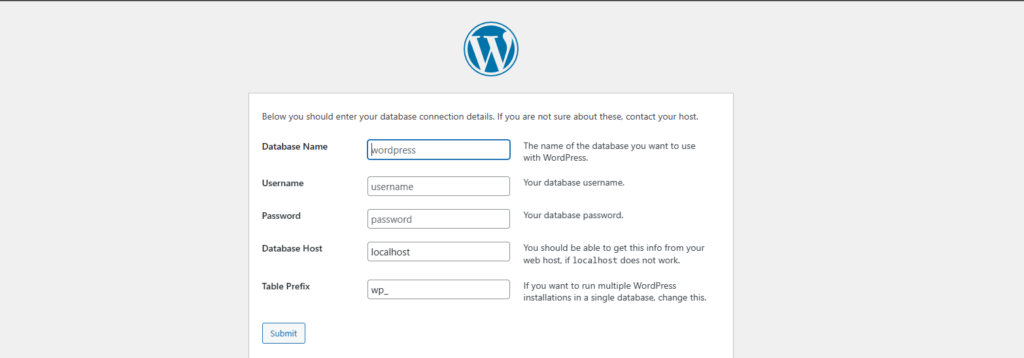
Do database name si zadajte meno databázy, ktorú sme predtým vytvorili.
Ako username si zvoľte root.
Heslo si zadajte podľa vlastného výberu.
Database host a Table Prefix môžeme nechať tak, ako to je .
Na ďalšej stránke stačí len stlačiť RUN INSTALATION.
Teraz by sme sa mali dostať ku koncu, kde sú potrebné ďalšie detaily pre našu localhost stránku. Stačí len jednoducho vyplniť formulár a dať Install WordPress. Potom už sa len stačí prihlásiť (Zadať treba to heslo z posledného formulára). Po tomto postupe by ste mali byť schopní používať svoju localhost stránku úplne bez problémov.